








٢. هل تُبطئ وحدة الشبكة الضوئية (ONU) جهاز توجيه الواي فاي الخاص بك؟ يتناول هذا الدليل بالتفصيل ٣. وضع الجسر لوحدة الشبكة الضوئية (ONU), ٤. ، موضّحًا كيف يمكن لهذا الإعداد البسيط أن يلغي ظاهرة الترجمة المزدوجة لعناوين الشبكة (Double NAT)، ويقلل زمن الوصول (Latency)، ويمنحك تحكّمًا كاملاً في شبكتك. وسنغطي ما هو هذا الوضع، والمزايا الرئيسية له، وكيفية تفعيله، بل ونستعرض أيضًا دور الأجهزة الأساسية مثل ٣٦. الوحدات البصرية. ٥. . اكتشف كيفية تحويل شبكتك المنزلية أو المكتبية لأداءٍ قياسيٍّ.
٦. ➤ إطلاق القوة: ما هي وحدة الشبكة الضوئية (ONU) في وضع الجسر؟
٧. في عالم الألياف الضوئية، تُعَدّ ٨. وحدة الشبكة الضوئية (ONU) ٩. — والتي تُسمّى غالبًا مودم الألياف — بوابتك إلى الإنترنت. وبشكل افتراضي، تعمل معظم وحدات الشبكة الضوئية (ONU) في ١٠. وضع الموجِّه (Router Mode). ١١. . وهذا يعني أنها تعمل كـ«مايسترو» متعدد المهام: تقوم بتحويل إشارة الألياف الضوئية، وتوجيه حركة المرور، وإدارة جدار الحماية، وتوزيع إشارة الواي فاي.
١٢. لكن ماذا لو كان لديك جهاز توجيه واي فاي قوي من طرف ثالث تفضّل أن يتولّى هذه المهام المتقدمة؟ هنا يأتي دور ١٣. وضع الجسر (Bridge Mode) ١٤. .
١٥. عند تفعيل وضع الجسر على وحدة الشبكة الضوئية (ONU)، فإنك تحوّلها فعليًّا من “مايسترو” متعدد المهام إلى «مترجمٍ مخصصٍ». فتتوقف عن أداء وظائف التوجيه، وتركّز على مهمتها الأساسية: تحويل الإشارة الضوئية القادمة عبر خط الألياف إلى إشارة كهربائية إيثرنت. ثم «تربط» هذه الاتصال مباشرةً مع جهاز التوجيه الشخصي الخاص بك، الذي يتولّى جميع المهام المعقدة مثل بروتوكول تعيين العناوين الديناميكي (DHCP)، وترجمة عناوين الشبكة (NAT)، وإدارة شبكة الواي فاي.
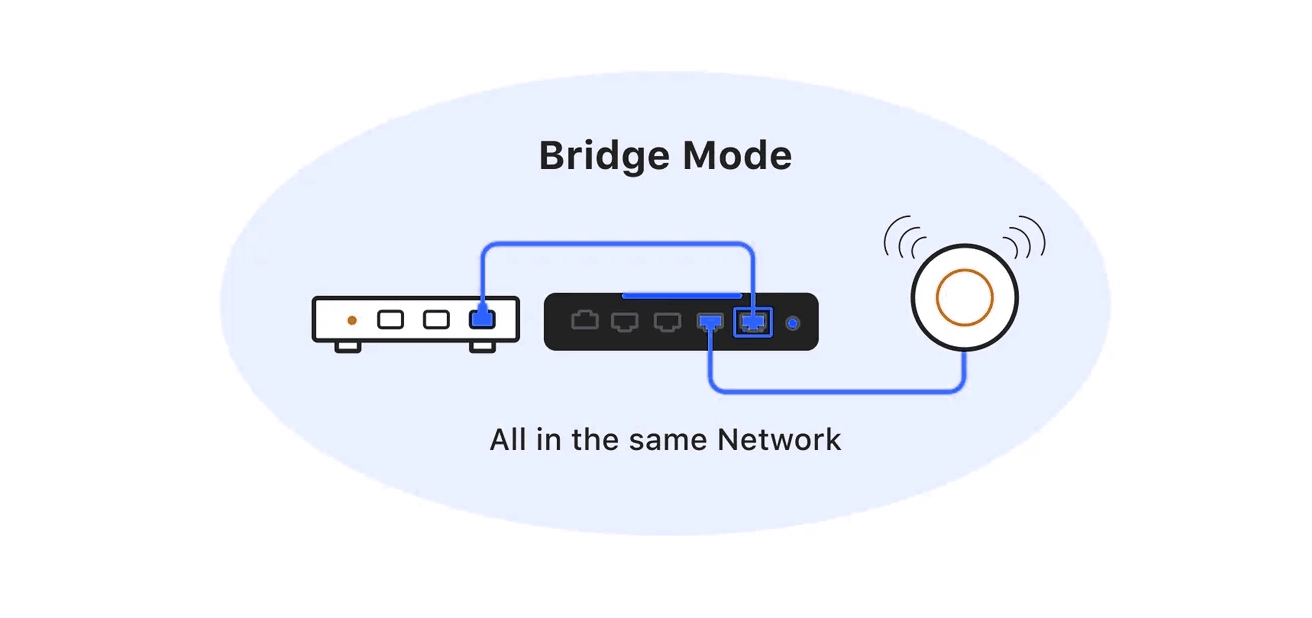
١٦. ➤ وضع الموجِّه مقابل وضع الجسر: لماذا التحوّل إلى وضع الجسر؟
١٧. يعود القرار في النهاية إلى التحكّم والأداء. ولنوضح الفروق الرئيسية في جدولٍ بسيط.
١٨. الميزة | ١٨. وضع الموجِّه (الافتراضي) | ١٩. وضع الجسر (موصى به للمستخدمين المتقدمين) |
|---|---|---|
الوظيفة الأساسية | ٢٠. جهاز متكامل: مودم وموجِّه وجدار حماية ونقطة وصول واي فاي. | ٢١. مودم مخصص: يمرّر اتصال الإنترنت مباشرةً إلى جهاز التوجيه الخاص بك. |
٢٢. ترجمة عناوين الشبكة (NAT) | ٢٣. تتم بواسطة وحدة الشبكة الضوئية (ONU). | ٢٤. تتم بواسطة جهاز التوجيه الشخصي الخاص بك، مما يلغي ٢٥. الترجمة المزدوجة لعناوين الشبكة (Double NAT). |
٢٦. توجيه المنافذ (Port Forwarding) | ٢٧. يتم تهيئته على وحدة الشبكة الضوئية (ONU)، وقد يكون معقّدًا ومحدودًا. | ٢٨. يتم تهيئته على جهاز التوجيه الشخصي الخاص بك، ما يوفّر مرونةً أكبر وتحكّمًا أوسع. |
٢٩. أداء شبكة الواي فاي | ١. يعتمد على القدرات الأساسية غالبًا للجهاز الطرفي البصري (ONU). | ٢. يستفيد من الأجهزة والبرمجيات المتفوقة في جهاز التوجيه عالي المستوى الخاص بك. |
٣. مثالي لـ | ٤. المستخدمين العاديين الذين يبحثون عن حل بسيط وجاهز للاستخدام الفوري. | ٥. اللاعبين، وبُثّيّي المحتوى، ومستخدمي المنازل الذكية، وأي شخص يحتاج إلى شبكة قوية وقابلة للتخصيص. |
٦. إن أهم ميزة تقدمها وضع الجسر (Bridge Mode) هي القضاء على ٢٥. الترجمة المزدوجة لعناوين الشبكة (Double NAT). ٧. . وعندما يقوم جهازا توجيه بتنفيذ تحويل عناوين الشبكة (NAT) بشكل متتالٍ، فقد يؤدي ذلك إلى حدوث مشكلات في ألعاب الإنترنت، واتصالات الشبكات الخاصة الافتراضية (VPN)، وتوجيه المنافذ (port forwarding). ويُنشئ وضع الجسر مسارًا أنظفًّا وأكثر مباشرةً إلى الإنترنت، ما يؤدي إلى زمن انتقال أقل واستقرار أكبر في الاتصال.
٨. ➤ رابط هاردوير بالغ الأهمية: دور الوحدة البصرية
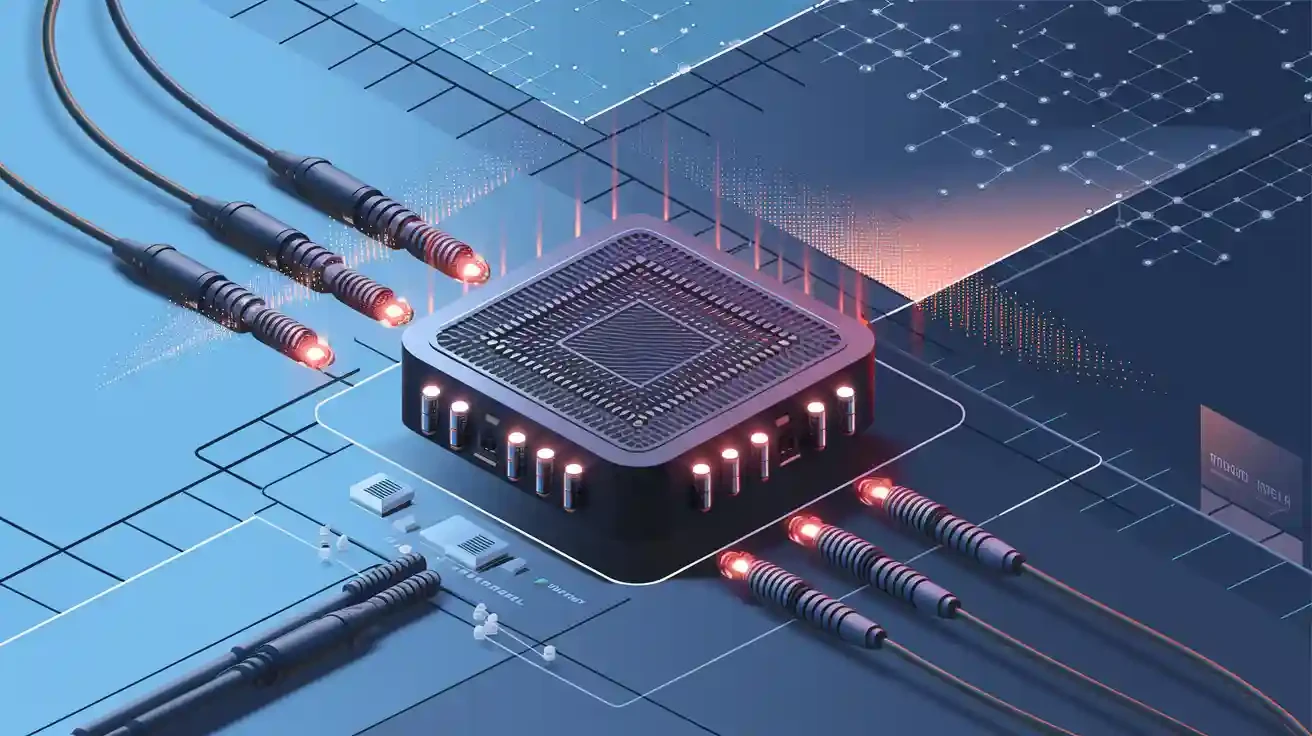
٩. ولإدراك طريقة عمل الجهاز الطرفي البصري (ONU) تمامًا، لا بد من النظر داخله. فالقلب النابض لأي جهاز يعمل بالألياف البصرية هو ١٠. وحدة الإرسال والاستقبال البصرية. ١١. . وهذه المكوّن الصغير، لكنه قويٌّ جدًّا، مسؤول عن التحويل الحيوي للإشارات الضوئية إلى إشارات كهربائية (وبالعكس).
١٢. ويعتمد أداء جهازك الطرفي البصري (ONU) وتوافقه بشكل كبير على جودة وحدة ضوئية. ١٣. . وتضمن وحدة عالية الجودة سلامة أفضل للإشارات، واستقرارًا على المسافات الطويلة، وتوافقًا أفضل مع معدات ١٤. مزوِّد خدمة الإنترنت (ISP) ١٥. . وبالنسبة للشركات أو المستخدمين المتقدمين الذين يُنشئون اتصال نقطة بنقطة، فإن اختيار ١٦. وحدة SFP البصرية المناسبة هو خطوة حاسمة.
١٧. فعلى سبيل المثال، فإن استخدام وحدة موثوقة مثل ١٨. LINK-PP SFP-1G-LX, ١٩. ، المصممة لتطبيقات إيثرنت جيجابت، يمكن أن يضمن استهلاكًا منخفضًا للطاقة واستقرارًا عاليًا في إعداد وضع الجسر الخاص بك. وعند البحث عن ٢٠. وحدات SFP متوافقة ومتينة لأجهزة ONU, ٢١. ، فإن مراعاة العلامات التجارية الموثوقة تضمن أن تكون البنية التحتية لشبكتك قوية.
٢٢. ➤ هل يناسبك وضع الجسر؟ قائمة تحقق بسيطة
٢٣. قبل أن تبدأ في تعديل إعدادات ٢٤. جهازك الطرفي البصري (ONU)‘٢٥. ، فكّر فيما إذا كان وضع الجسر يتوافق مع احتياجاتك. فأنت مرشح جيد لهذا الوضع إذا كنت:
٢٦. تمتلك جهاز توجيه عالي الجودة (مثل أجهزة ASUS أو Netgear أو TP-Link).
٢٧. تعاني من مشكلات في ألعاب الإنترنت أو مكالمات الصوت عبر بروتوكول الإنترنت (VoIP) أو الاتصال بشبكة خاصة افتراضية (VPN).
٢٨. ترغب في استخدام ميزات متقدمة على جهاز التوجيه الخاص بك، مثل خوادم أسماء النطاقات المخصصة (DNS) أو إدارة جودة الخدمة المتطورة (QoS).
١. أنت تُدار منزلًا ذكيًّا يحتوي على العديد من الأجهزة المتصلة وتحتاج إلى توجيه المنافذ (Port Forwarding) موثوقٍ به.
٢. ملاحظة هامة: ٣. عند تمكين وضع الجسر (Bridge Mode)، سيتم تعطيل شبكة الواي فاي في جهاز ONU الخاص بك. ويجب أن تتصل جميع أجهزتك اللاسلكية بجهاز التوجيه الشخصي الخاص بك.
٤. ➤ كيفية تمكين وضع الجسر (Bridge Mode): دليل عام
٥. تختلف الخطوات الدقيقة باختلاف مزوِّد الخدمة الإنترنت (ISP) وطراز جهاز ONU، لكن العملية العامة متشابهة:
٦. الوصول إلى واجهة جهاز ONU: ٧. قم بتوصيل حاسوب مباشرةً بجهاز ONU عبر كابل الإيثرنت. افتح متصفح ويب وأدخل عنوان IP الخاص بالجهاز. ثم سجِّل الدخول باستخدام بيانات المسؤول (عادةً ما توجد على ملصق ملصَق على جهاز ONU نفسه).
٨. العثور على الإعداد: ٩. تصفَّح القوائم. ابحث عن مصطلحات مثل “١٠. وضع التشغيل,١١. ” أو “١٢. إعدادات الشبكة,١١. ” أو “عندما تكون من الأفضل استخدام FC optics بدلاً من Ethernet optics,١٣. ” أو “١٤. جسر.١٥. ”.”
١٦. تمكين وضع الجسر: ١٧. اختر الخيار للتبديل من “الراوتر” إلى وضع “١٤. جسر”١٨. الجسر.
١٩. ». وقد تحتاج إلى تحديد منفذ معين (مثل LAN1) ليُخصص لوضع الجسر. ٤. احفظ الإعدادات. ستُعاد تشغيل وحدة ONU تلقائيًا. وبمجرد إعادة التشغيل، قم بتوصيل منفذ WAN في جهاز التوجيه الشخصي الخاص بك بالمنفذ LAN المخصص على وحدة ONU باستخدام كابل إيثرنت.
٥. قم بتكوين جهاز التوجيه الخاص بك: ٦. يجب أن يكتشف جهاز التوجيه الشخصي الخاص بك الآن اتصالاً بالإنترنت. وقد تحتاج إلى تكوينه باستخدام بيانات اعتماد PPPoE المقدمة من مزوِّد خدمة الإنترنت (ISP) الخاص بك.
٧. نصيحة احترافية: ٧. قد يقيِّد بعض موفري خدمات الإنترنت (ISPs) الوصول إلى هذا الإعداد. وإذا لم تتمكن من العثور عليه، فإن أفضل إجراء هو الاتصال بدعم فني لمزوِّد الخدمة الخاص بك وطلب تمكين وضع الجسر (Bridge Mode) لك.
٨. ➤ الخلاصة: تولَّى التحكم في شبكتك
٩. تمكين ١٣. وضع الجسر (Bridge Mode) ٢٤. جهازك الطرفي البصري (ONU) ١٠. يُعَدُّ أحد أبسط الترقيات — ومع ذلك فهو الأكثر فعالية — لأي مستخدم جاد للإنترنت. فهو يتجاوز القيود المفروضة على الأجهزة المقدمة من مزوِّد الخدمة، ويقلل من تعقيد الشبكة، ويُفعِّل الإمكانيات الكاملة لأجهزتك الشبكية الخاصة. وبفضل فهمك لهذه الميزة ودور المكونات الحرجة مثل ٣٦. الوحدات البصرية, ١١. ، فأنت على الطريق الصحيح لبناء شبكة أسرع وأكثر موثوقية وذات مستوى احترافي حقيقي.
١٩. ➤ الأسئلة الشائعة
١٢. ما هو جهاز ONU في وضع الجسر؟
١٣. تستخدم جهاز ONU في وضع الجسر لتوصيل أجهزتك بشبكة الألياف الضوئية. ويقوم هذا الجهاز بنقل البيانات بين شبكتك ومزوِّد خدمة الإنترنت. ولا يقوم بإدارة التوجيه أو تعيين عناوين IP.
١٤. ما الأجهزة التي يمكن توصيلها بوحدة ONU في وضع الجسر؟
١٥. يمكنك توصيل أجهزة التوجيه أو أجهزة التبديل أو أجهزة الكمبيوتر بوحدة ONU في وضع الجسر. ويعمل هذا الجهاز مع معظم معدات الشبكة. ويمكنك اختيار جهاز توجيه خاص بك للحصول على ميزات إضافية مثل الواي فاي المدمج.
١٦. ما الذي يحدث إذا لم تضبط معرِّف VLAN الصحيح؟
١٧. قد تفقد اتصالك بالإنترنت إذا استخدمت معرِّف VLAN غير الصحيح. فوحدة ONU في وضع الجسر تحتاج إلى إعدادات VLAN الصحيحة من مزوِّد الخدمة الخاص بك. وعليك دائمًا التحقق من معرِّف VLAN قبل الانتهاء من الإعداد.
١٨. ماذا يجب أن تفعل إذا لم تتمكن أجهزتك من الاتصال بالإنترنت؟
١٩. يجب أن تتحقق من جميع الكابلات ومن مصدر الطاقة. وتأكَّد من أن مؤشر الألياف الضوئية مضيء. وعطِّل خدمة DHCP على وحدة ONU في وضع الجسر. وأعد تشغيل جهاز التوجيه ووحدة ONU. وتواصل مع مزوِّد الخدمة الخاص بك إذا استمرت المشكلة.
٢٠. ما خطوات الأمان التي يجب اتخاذها مع وحدة ONU في وضع الجسر؟
٢١. عليك تعيين كلمات مرور قوية لجهاز التوجيه الخاص بك. وحدِّث البرنامج الثابت (Firmware) بشكل متكرر. وفعِّل جدار الحماية (Firewall) الخاص بجهاز التوجيه. واسمح فقط للأجهزة الموثوقة بالاتصال. ولا توفر وحدة ONU في وضع الجسر أي حماية لشبكتك.