















O seu ONU está limitando o desempenho do seu roteador Wi-Fi? Este guia aprofunda-se em Modo Ponte ONU, explicando como essa configuração simples pode eliminar o NAT duplo, reduzir a latência e lhe dar controle total sobre sua rede. Abordaremos o que é, seus principais benefícios, como configurá-lo e até exploraremos o papel do hardware essencial, como optical modules. Descubra como transformar sua rede doméstica ou empresarial para obter desempenho máximo.
➤ Libertando Poder: O Que É um ONU em Modo Ponte?
No mundo das fibras ópticas, a Unidade de Rede Óptica (ONU) – frequentemente chamado de modem de fibra – é seu gateway para a internet. Por padrão, a maioria dos ONUs opera em Modo Roteador. Isso significa que atuam como maestros multitarefa: convertem o sinal de fibra óptica, roteiam tráfego, gerenciam um firewall e distribuem Wi-Fi.
Mas e se você tiver um roteador Wi-Fi de terceiros potente, preferindo que ele execute essas tarefas avançadas? É aqui que entra o Modo Ponte .
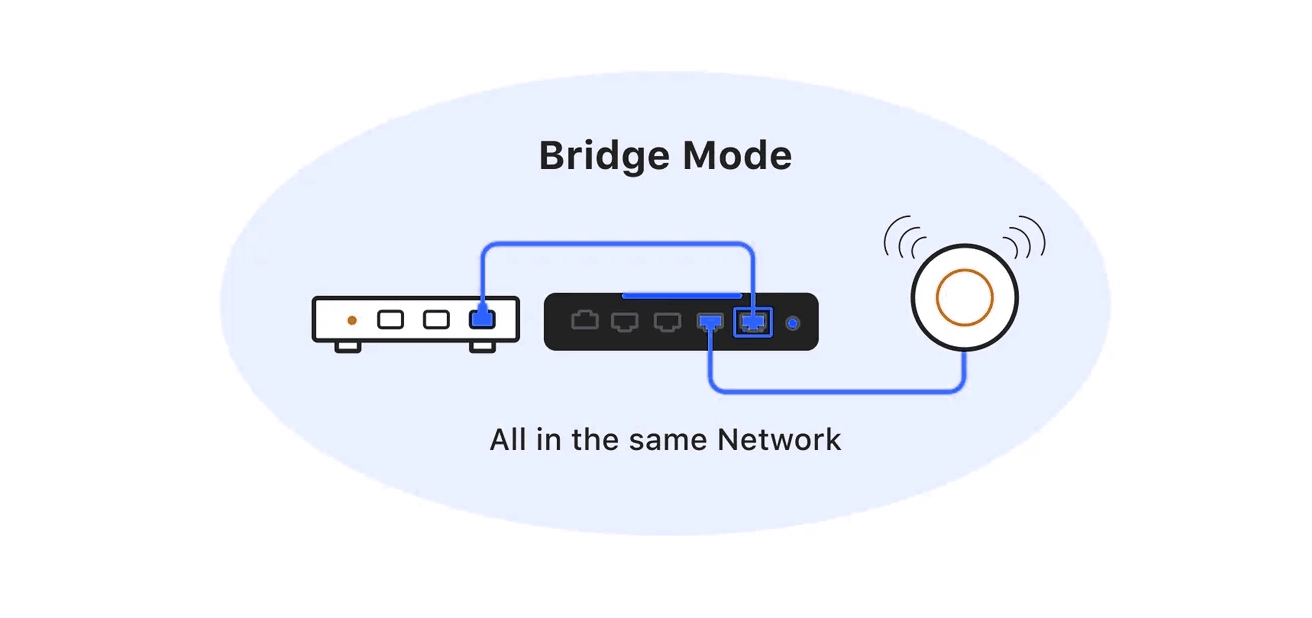
Habilitar o Modo Ponte no seu ONU, essencialmente, transforma-o de um maestro multitarefa em um tradutor dedicado. Ele cessa suas funções de roteamento e concentra-se em sua tarefa principal: converter o sinal baseado em luz da linha de fibra em um sinal elétrico Ethernet. Em seguida, “ponta” essa conexão diretamente ao seu roteador pessoal, que assume todas as tarefas complexas, como DHCP, NAT e gerenciamento de Wi-Fi.
➤ Modo Roteador vs. Modo Ponte: Por Que Fazer a Troca?
A decisão resume-se a controle e desempenho. Vamos detalhar as principais diferenças em uma tabela simples.
Feature | Modo Roteador (Padrão) | Modo Ponte (Recomendado para Entusiastas) |
|---|---|---|
Primary Function | Dispositivo tudo-em-um: modem, roteador, firewall e ponto de acesso Wi-Fi. | Modem dedicado: transmite a conexão à internet diretamente ao seu roteador. |
Tradução de Endereço de Rede (NAT) | Gerenciado pelo ONU. | Gerenciado pelo seu roteador pessoal, eliminando o NAT Duplo. |
Redirecionamento de Porta | Configurado no ONU, o que pode ser complexo e limitado. | Configurado no seu roteador pessoal, oferecendo mais flexibilidade e controle. |
Desempenho Wi-Fi | Dependente das capacidades frequentemente básicas do ONU. | Aproveita o hardware e software superiores do seu roteador de alto desempenho. |
Ideal For | Usuários básicos que desejam uma solução simples e pronta para uso. | Jogadores, streamers, usuários de casas inteligentes e qualquer pessoa que precise de uma rede robusta e personalizável. |
A vantagem mais significativa do Modo Ponte é eliminar o NAT Duplo. Quando dois roteadores executam NAT consecutivamente, isso pode causar problemas em jogos online, conexões VPN e redirecionamento de portas. O Modo Ponte cria um caminho mais limpo e direto para a internet, resultando em menor latência e conexão mais estável.
➤ Um Link de Hardware Crucial: O Papel do Módulo Óptico
Para compreender plenamente como um ONU funciona, precisamos olhar para dentro. O coração de qualquer dispositivo de fibra óptica é o módulo transceptor óptico. Esse pequeno, mas poderoso componente é responsável pela conversão crítica de sinais ópticos em sinais elétricos (e vice-versa).
O desempenho e a compatibilidade do seu ONU dependem fortemente da qualidade do seu optical module. Um módulo de alta qualidade garante maior integridade do sinal, estabilidade em longas distâncias e melhor compatibilidade com o equipamento do seu Provedor de Serviços de Internet (ISP) Para empresas ou usuários avançados que configuram uma conexão ponto a ponto, selecionar o módulo certo é essencial. módulo óptico SFP é uma etapa crítica.
Por exemplo, usar um módulo confiável como o LINK-PP SFP-1G-LX, projetado para aplicações Gigabit Ethernet, pode garantir baixo consumo de energia e alta estabilidade na sua configuração em modo ponte. Ao procurar por módulos SFP compatíveis duráveis para dispositivos ONU, considerar marcas conceituadas assegura que a espinha dorsal da sua rede seja robusta.
➤ O Modo Ponte É Adequado para Você? Uma Lista de Verificação Simples
Antes de acessar as configurações do seu ONU‘, considere se o Modo Ponte atende às suas necessidades. Você é um bom candidato se:
Você possui um roteador de alta qualidade (por exemplo, da ASUS, Netgear ou TP-Link).
Você experimenta problemas com jogos online, chamadas VoIP ou conexão a uma VPN.
Você deseja usar recursos avançados no seu roteador, como DNS personalizado ou QoS sofisticado.
Você gerencia uma casa inteligente com muitos dispositivos conectados e precisa de redirecionamento de portas confiável.
Observação importante: Ao habilitar o Modo Ponte, o Wi-Fi do seu ONU será desativado. Todos os seus dispositivos sem fio devem se conectar ao seu roteador pessoal.
➤ Como Habilitar o Modo Ponte: Um Guia Geral
Os passos exatos variam conforme o ISP e o modelo do ONU, mas o processo geral é semelhante:
Acesse a Interface do ONU: Conecte um computador diretamente ao seu ONU via Ethernet. Abra um navegador da web e insira o endereço IP do dispositivo. Faça login com as credenciais de administrador (geralmente encontradas em um adesivo no próprio ONU).
Localize a Configuração: Navegue pelos menus. Procure termos como “Modo de Operação,”, “Configurações de Rede,”, “WAN,” ou “Ponte.”.”
Habilite o Modo Ponte: Selecione a opção para alternar de “Roteador” para o modo “Ponte”Ponte.
Conecte o Seu Roteador: Salve as configurações. O ONU será reiniciado. Após a reinicialização, conecte a porta WAN do seu roteador pessoal à porta LAN designada no ONU usando um cabo Ethernet.
Configure o Seu Roteador: Seu roteador pessoal deve agora detectar uma conexão com a internet. Talvez seja necessário configurá-lo usando as credenciais PPPoE fornecidas pelo seu provedor de serviços de internet (ISP).
O sinal elétrico restaurado é transmitido para o switch/roteador receptor para processamento adicional. Alguns ISPs podem restringir o acesso a essa configuração. Se você não conseguir encontrá-la, entrar em contato com o suporte técnico do seu ISP e solicitar que eles habilitem o modo ponte para você é a melhor solução.
➤ Conclusão: Assuma o controle da sua rede
Habilitar Modo Ponte ONU é uma das atualizações mais simples, porém mais eficazes, para qualquer usuário sério de internet. Ela contorna as limitações do hardware fornecido pelo ISP, reduz a complexidade da rede e libera todo o potencial dos seus próprios equipamentos de rede. Ao compreender essa funcionalidade e o papel de componentes críticos como optical modules, você já está no caminho certo para construir uma rede mais rápida, mais confiável e verdadeiramente profissional.
➤ FAQ
O que é um ONU em modo ponte?
Você usa um ONU em modo ponte para conectar seus dispositivos a uma rede de fibra óptica. O dispositivo transfere dados entre sua rede e o provedor de internet. Ele não gerencia o roteamento nem atribui endereços IP.
Quais dispositivos você pode conectar a um ONU em modo ponte?
Você pode conectar roteadores, switches ou computadores a um ONU em modo ponte. O dispositivo funciona com a maioria dos equipamentos de rede. Você escolhe seu próprio roteador para obter recursos adicionais, como Wi-Fi integrado.
O que acontece se você não definir a ID de VLAN correta?
Você pode perder o acesso à internet se usar uma ID de VLAN incorreta. O ONU em modo ponte precisa das configurações corretas de VLAN fornecidas pelo seu provedor. Sempre verifique a ID de VLAN antes de concluir a configuração.
O que você deve fazer se seus dispositivos não conseguirem acessar a internet?
Você deve verificar todos os cabos e a alimentação elétrica. Certifique-se de que o indicador luminoso de fibra esteja aceso. Desative o DHCP no ONU em modo ponte. Reinicie seu roteador e o ONU. Entre em contato com seu provedor caso continue tendo problemas.
Quais medidas de segurança você deve tomar com um ONU em modo ponte?
Você precisa definir senhas fortes para o seu roteador. Atualize o firmware com frequência. Ative o firewall do seu roteador. Permita apenas dispositivos confiáveis se conectarem. O ONU em modo ponte não protege sua rede.