















Замедляет ли ваш ONU ваш Wi-Fi-маршрутизатор? В этом руководстве подробно рассматривается
Режим моста ONU
, объясняется, как эта простая настройка может устранить двойной NAT, снизить задержку и предоставить вам полный контроль над вашей сетью. Мы рассмотрим, что это такое, его основные преимущества, способы настройки, а также изучим роль важного оборудования, такого как
оптические модули. Узнайте, как оптимизировать домашнюю или офисную сеть для достижения максимальной производительности.
.
➤ Раскрывая потенциал: что такое ONU в режиме моста?
В мире волоконной оптики Оптический сетевой узел (ONU) — часто называемый оптоволоконным модемом — является вашим шлюзом к интернету. По умолчанию большинство ONU работают в
Режиме маршрутизатора
. Это означает, что они выступают в роли многофункционального дирижёра: преобразуют оптоволоконный сигнал, маршрутизируют трафик, управляют брандмауэром и распределяют Wi-Fi.
.
Но что, если у вас есть мощный сторонний Wi-Fi-маршрутизатор, который вы предпочитаете использовать для выполнения этих сложных задач? Именно здесь вступает в силу
Режим моста
.
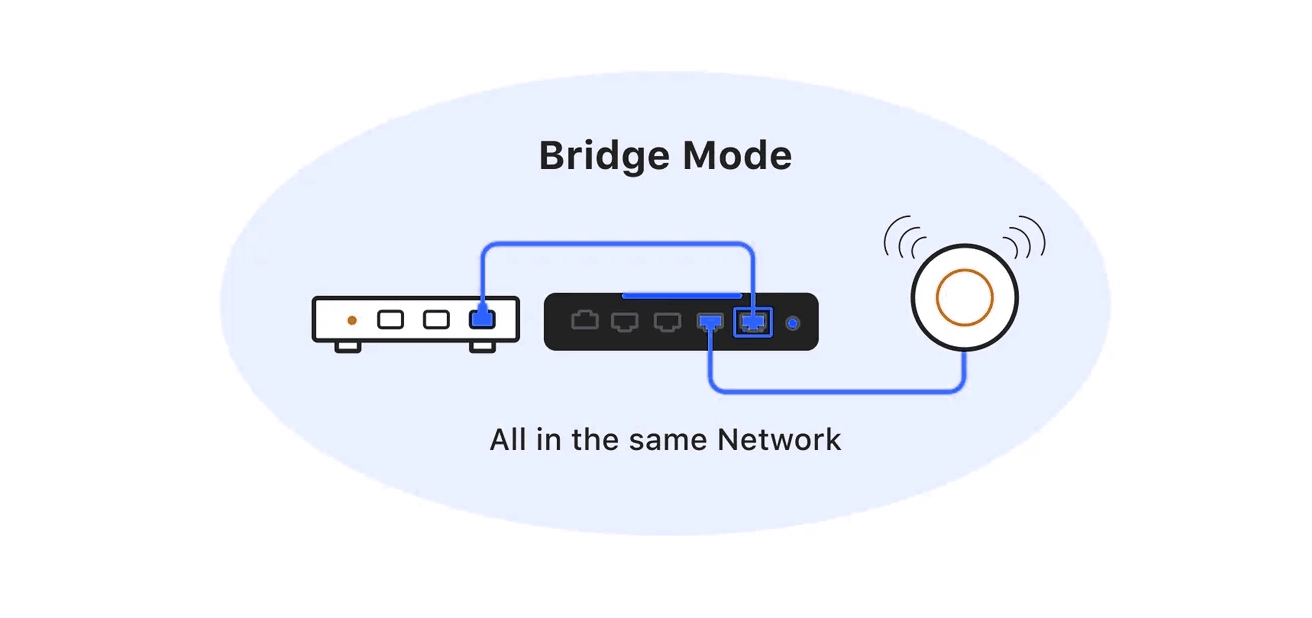
Включение режима моста на вашем ONU фактически превращает его из многофункционального дирижёра в специализированного переводчика. Он прекращает выполнять функции маршрутизации и сосредотачивается на своей основной задаче: преобразовании светового сигнала с оптоволоконной линии в электрический Ethernet-сигнал. Затем он “мостит” это соединение напрямую к вашему персональному маршрутизатору, который берёт на себя все сложные задачи, такие как DHCP, NAT и управление Wi-Fi.
.
➤ Режим маршрутизатора против режима моста: почему стоит переключиться?
Решение сводится к контролю и производительности. Давайте разберём ключевые различия в простой таблице.
.
Характеристика | Режим маршрутизатора (по умолчанию) | Режим моста (рекомендуется для энтузиастов) |
|---|---|---|
Основная функция | Устройство «всё в одном»: модем, маршрутизатор, брандмауэр, точка доступа Wi-Fi. | Специализированный модем: передаёт интернет-соединение напрямую вашему маршрутизатору. |
Преобразование сетевых адресов (NAT) | Обрабатывается ONU. | Обрабатывается вашим персональным маршрутизатором, устраняя |
Проброс портов | Настраивается на ONU, что может быть сложно и ограничено. | Настраивается на вашем персональном маршрутизаторе, обеспечивая большую гибкость и контроль. |
Производительность Wi-Fi | Зависит от часто базовых возможностей ONU. | Использует превосходное аппаратное и программное обеспечение вашего высококлассного маршрутизатора. |
Оптимально подходит для | Пользователи-новички, которые хотят простое решение «из коробки». | Геймеры, стримеры, пользователи умного дома и все, кому нужна надежная и настраиваемая сеть. |
Самое важное преимущество режима моста — устранение Двойной NAT
. При последовательном выполнении NAT двумя маршрутизаторами могут возникать проблемы с онлайн-играми, VPN-подключениями и пробросом портов. Режим моста обеспечивает более чистый и прямой путь к интернету, что снижает задержку и повышает стабильность соединения.
➤ Ключевое аппаратное звено: роль оптического модуля
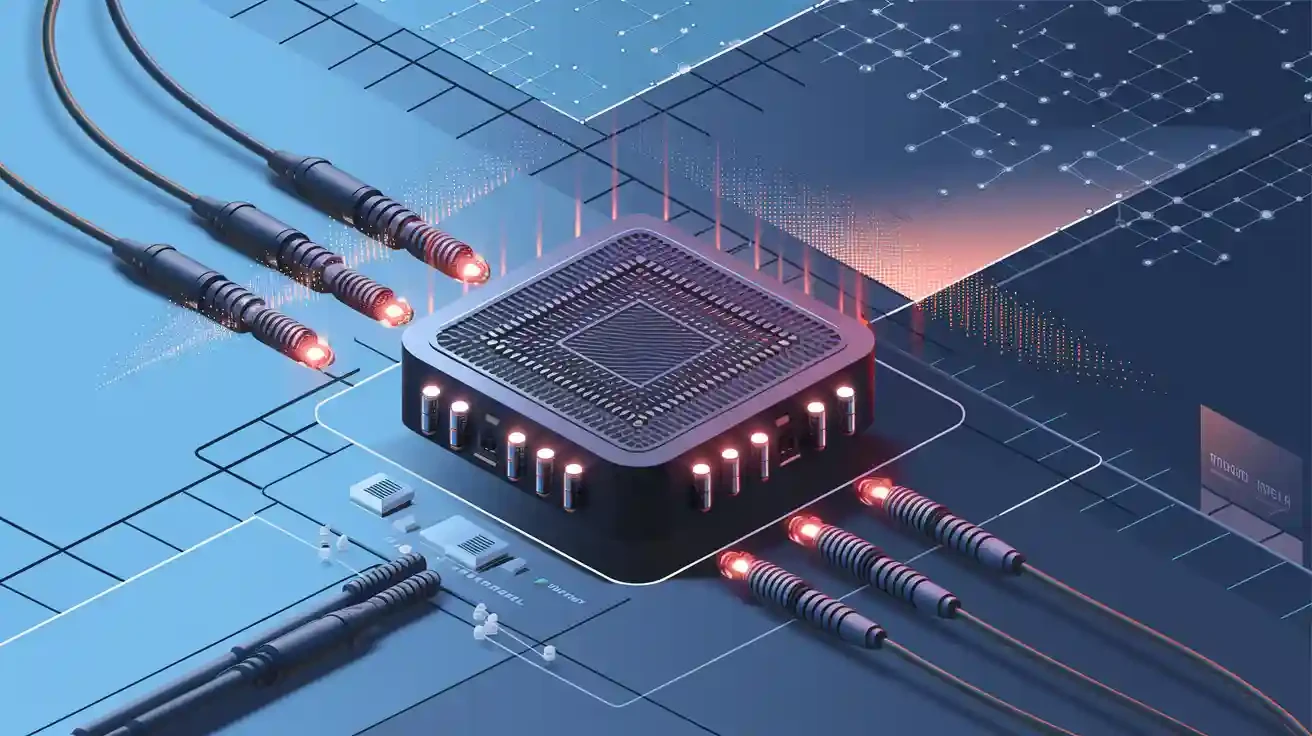
Чтобы полностью понять, как работает ONU, нужно заглянуть внутрь. Сердцем любого волоконно-оптического устройства является оптический трансиверный модуль
. Этот небольшой, но мощный компонент отвечает за критически важное преобразование оптических сигналов в электрические (и наоборот).
Производительность и совместимость вашей ONU в значительной степени зависят от качества её оптического модуля. Высококачественный модуль обеспечивает лучшую целостность сигнала, стабильность на больших расстояниях и лучшую совместимость с вашим поставщика услуг Интернета (ISP) оборудованием. Для предприятий или продвинутых пользователей, настраивающих точка-точка-соединение, выбор правильного оптический модуль SFP является критически важным шагом.
Например, использование надежного модуля, такого как LINK-PP SFP-1G-LX, разработанного для приложений Gigabit Ethernet, гарантирует низкое энергопотребление и высокую стабильность в вашей настройке режима моста. При поиске прочных совместимых SFP-модулей для устройств ONU, выбор проверенных брендов обеспечивает надежность основы вашей сети.
➤ Подходит ли вам режим моста? Простой контрольный список
Прежде чем приступить к настройке параметров вашего ONU‘, подумайте, соответствует ли режим моста вашим потребностям. Вы подходите для этого режима, если:
У вас есть высококачественный маршрутизатор (например, от ASUS, Netgear или TP-Link).
У вас возникают проблемы с онлайн-играми, VoIP-звонками или подключением к VPN.
Вы хотите использовать расширенные функции своего маршрутизатора, например, пользовательские DNS или сложные настройки QoS.
Вы управляете умным домом с множеством подключенных устройств и вам необходим надежный проброс портов.
Важное примечание: При включении режима моста Wi-Fi на вашем ONU будет отключен. Все ваши беспроводные устройства должны подключаться к вашему личному маршрутизатору.
➤ Как включить режим моста: общее руководство
Точные шаги зависят от провайдера и модели ONU, но общий процесс аналогичен:
Доступ к интерфейсу ONU: Подключите компьютер напрямую к ONU с помощью кабеля Ethernet. Откройте веб-браузер и введите IP-адрес устройства. Войдите, используя учётные данные администратора (часто указаны на наклейке на самом устройстве ONU).
Поиск параметра: Перейдите по меню. Ищите такие термины, как “Режим работы,”, “Настройки сети,”, “WAN,” или “Мост.”.”
Включение режима моста: Выберите опцию переключения из режима “Маршрутизатор” в режим “Мост”Мост.
». Возможно, потребуется выбрать конкретный порт (например, LAN1), который будет выделен для работы в режиме моста. Подключение вашего маршрутизатора:.
Сохраните настройки. ONU перезагрузится. После перезапуска подключите WAN-порт вашего личного маршрутизатора к указанному LAN-порту ONU с помощью кабеля Ethernet. Настройка вашего маршрутизатора:.
Полезный совет: Некоторые интернет-провайдеры могут ограничивать доступ к этой настройке. Если вы не можете её найти, лучше всего связаться со службой технической поддержки вашего провайдера и запросить включение режима моста (bridge mode) для вашего оборудования.
➤ Заключение: Возьмите контроль над своей сетью
Обеспечению Режим моста
ONU является одной из самых простых, но при этом наиболее эффективных модернизаций для любого серьёзного пользователя интернета. Она обходит ограничения оборудования, предоставляемого провайдером, снижает сложность сети и раскрывает полный потенциал вашего собственного сетевого оборудования. Понимая эту функцию и роль ключевых компонентов, таких как оптические модули, вы уже на пути к созданию более быстрой, надёжной и по-настоящему профессиональной сети.
➤ Часто задаваемые вопросы (FAQ)
Что такое ONU в режиме моста?
Вы используете ONU в режиме моста для подключения ваших устройств к волоконно-оптической сети. Это устройство передаёт данные между вашей сетью и интернет-провайдером. Оно не выполняет маршрутизацию и не назначает IP-адреса.
К каким устройствам можно подключить ONU в режиме моста?
К ONU в режиме моста можно подключать маршрутизаторы, коммутаторы или компьютеры. Устройство совместимо с большинством сетевого оборудования. Вы можете выбрать собственный маршрутизатор с дополнительными функциями, например, встроенным Wi-Fi.
Что произойдёт, если вы укажете неправильный идентификатор VLAN?
При использовании неправильного идентификатора VLAN вы можете потерять доступ к интернету. ONU в режиме моста требует правильных настроек VLAN от вашего провайдера. Всегда проверяйте идентификатор VLAN перед завершением настройки.
Что делать, если ваши устройства не выходят в интернет?
Проверьте все кабели и подачу питания. Убедитесь, что индикатор оптоволокна горит. Отключите DHCP на ONU в режиме моста. Перезапустите маршрутизатор и ONU. Обратитесь к своему провайдеру, если проблема сохраняется.
Какие меры безопасности следует предпринять при использовании ONU в режиме моста?
Вам необходимо установить надёжные пароли для вашего маршрутизатора. Регулярно обновляйте прошивку. Включите брандмауэр маршрутизатора. Разрешайте подключение только доверенным устройствам. ONU в режиме моста не обеспечивает защиту вашей сети.