
















Сетевые коммутаторы являются безмолвными, непризнанными героями нашего подключённого мира, усердно направляя трафик данных в офисах, центрах обработки данных и домашних сетях. Когда они работают, мы почти не замечаем их. Когда они выходят из строя, производительность резко падает. Эффективное
устранение неисправностей сетевого коммутатора
— это обязательный навык для любого ИТ-специалиста или продвинутого пользователя. В этом подробном руководстве вы найдёте логичный, многоуровневый подход к диагностике и устранению типичных проблем с коммутаторами, что поможет быстро восстановить связь и производительность.
.
📝 Key Takeaways
Начните с проверки индикаторов питания и светодиодов на вашем сетевом коммутаторе. Убедитесь, что все кабели плотно подключены. Замените любые повреждённые кабели.
.Выключите коммутатор и снова включите его для устранения ошибок. Поочерёдно пробуйте использовать разные кабели и порты. Это поможет определить источник проблемы.
.Используйте тестеры кабелей и исправно работающие устройства для проверки соединений. Так вы сможете установить, связана ли проблема с коммутатором, кабелями или подключёнными устройствами.
.Ухаживайте за коммутатором: регулярно очищайте вентиляционные отверстия и осматривайте кабели. Планируйте ежемесячную проверку всего оборудования, чтобы выявлять проблемы на ранней стадии.
.Фиксируйте каждое изменение, вносимое в настройки сетевого коммутатора. Ведение записей ускоряет устранение неисправностей и предотвращает их повторное возникновение.
.
📝 Понимание основ: что может пойти не так?
Прежде чем приступать к диагностике, важно понять наиболее распространённые причины неисправностей коммутаторов. Проблемы обычно проявляются в одной из следующих областей:
Физический уровень:
кабели, разъёмы, питание и аппаратное обеспечение.
.Проблемы портов и интерфейсов:
ошибки конфигурации, несоответствие скорости/дуплекса или неисправные порты.
.Конфигурация коммутатора:
VLAN настройки, проблемы с протоколом STP (Spanning Tree Protocol) или функции безопасности, блокирующие трафик.
.Производительность сети:
широковещательные штормы, высокая загрузка или внешние факторы окружающей среды.
.
Системный подход — начиная с физического уровня и последовательно переходя к верхним уровням — является ключевым для
эффективного устранения сетевых неисправностей
.
📝 Системная методология устранения неисправностей
Шаг 1: Физический осмотр (Уровень 1)
Никогда не недооценивайте силу физической проверки. Более 50% сетевых проблем возникают именно здесь.
Питание и индикаторы: Включен ли коммутатор? Проверьте наличие горящих индикаторов питания и системы (SYS). Активны ли индикаторы портов? Постоянный зелёный цвет обычно означает наличие соединения и активность, а жёлтый — возможную проблему со скоростью или ошибки.
Кабели: Переустановите кабели на обоих концах. Визуально осмотрите их на предмет повреждений. Для тестирования используйте заведомо исправный кабель. Для критически важных соединений тестер кабелей незаменим.
Окружающая среда: Обеспечьте достаточную вентиляцию. Перегрев может вызывать периодические сбои или полное отключение.
Шаг 2: Локализация масштаба проблемы
Затронут ли проблемой одно устройство, группа устройств или вся сеть?
Одно устройство/порт: Указывает на неисправный кабель, ошибку в настройке порта или неисправность сетевой карты (NIC).
Группа устройств (например, одна VLAN): Свидетельствует об ошибке конфигурации, например, неверном назначении VLAN или ACL.
Вся сеть: Может указывать на отказ ядерного коммутатора, проблему с восходящим соединением (uplink) или сетевой петлю, вызывающую шторм широковещательных пакетов.
Шаг 3: Проверка состояния и конфигурации порта
Войдите в интерфейс управления коммутатором (CLI или веб-интерфейс).
Проверьте состояние соединения: Убедитесь, что порт находится в состоянии up/up (подключён и работает).
Проверьте скорость и дуплекс: Несовпадение параметров между портом коммутатора (например, 1 Гбит/с, полный дуплекс) и подключённым устройством (например, 100 Мбит/с, полудуплекс) приводит к серьёзным проблемам производительности и потере пакетов. Настройте оба конца на автоматическое согласование или установите одинаковые фиксированные значения.
Проверьте счётчики ошибок: Обратите внимание на высокие значения ошибок CRC, выравнивания, «гигантов» (giant) и «карликов» (runt), которые часто указывают на проблемы с кабелем или дуплексом.
Распространённые состояния портов и их значение:
Состояние (CLI) | Типичное значение | Действие |
|---|---|---|
down/down | Отсутствует сигнал физического уровня. | Проверьте кабель, сетевую карту (NIC), удалённое устройство. |
up/down | Физическое соединение есть, протокольный уровень не работает. | Проверьте скорость/дуплекс, VLAN, STP. |
up/up | Порт работает. | Сосредоточьтесь на конфигурации верхних уровней. |
err-disable | Порт отключён из-за ошибки (например, петля). | Определите причину, затем выполните команду shut / no shut. |
Шаг 4: Анализ конфигурации и протоколов
VLAN: Убедитесь, что порт назначен правильной VLAN. Распространённой ошибкой является подключение устройства к порту доступа в неправильной VLAN.
Протокол дерева покрытия (STP): Хотя он предотвращает образование петель, он также может приводить к тому, что порты застревают в состоянии блокировки Используйте команды вроде show spanning-tree для проверки.
Функции безопасности: Проверьте наличие фильтрации MAC-адресов, аутентификации портов по стандарту 802.1X или защиты источника IP (IP source guard), которые могут блокировать легитимный трафик.
Шаг 5: Диагностика производительности
При периодических замедлениях:
Проверьте загрузку: Отслеживайте использование пропускной способности порта во времени.
Выявите широковещательный трафик: Использовать show mac address-table или анализаторы трафика, чтобы определить, не генерирует ли один порт чрезмерное количество широковещательных пакетов.
Обновите прошивку: Устаревшая прошивка коммутатора может содержать ошибки, влияющие на стабильность и производительность.
📝 Критическая роль разъёмов RJ45 в стабильных сетях
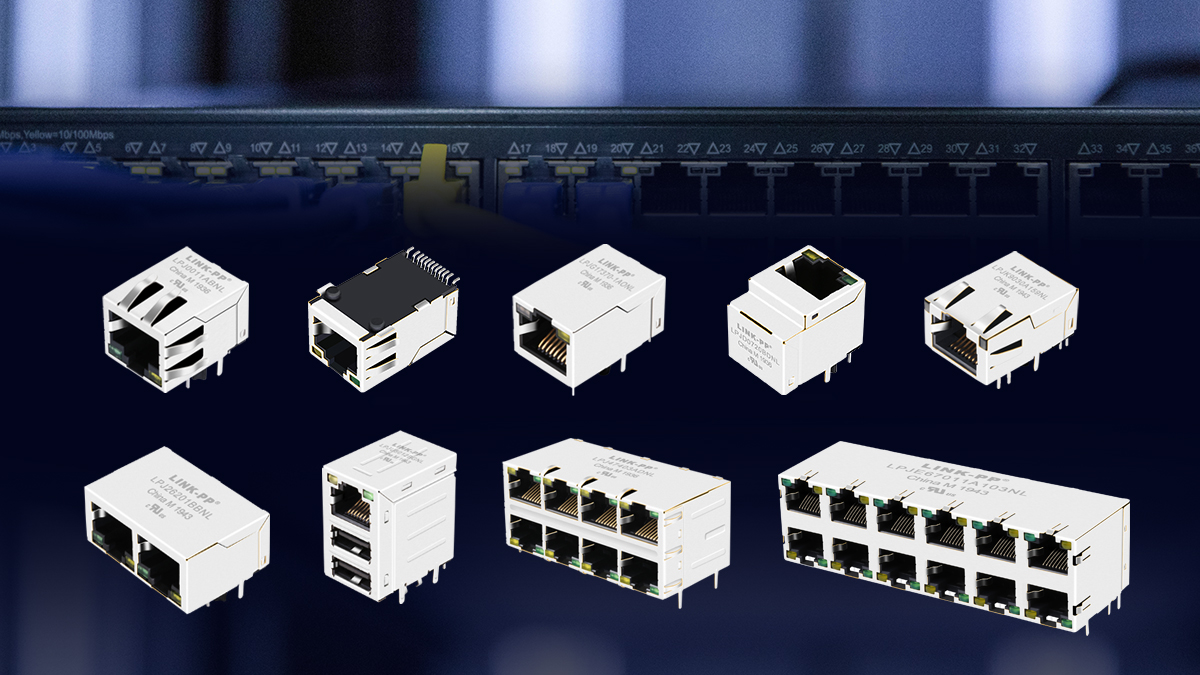
Часто упускаемая из виду, скромная Разъём RJ45 является базовым элементом надёжности сети. Плохо обжатый или повреждённый разъём может привести к нестабильному подключению, сбоям согласования и снижению производительности, имитирующим более сложные проблемы коммутатора. Такие симптомы, как постоянные несоответствия скорости/дуплекса или рост ошибок CRC на конкретном порту, зачастую связаны именно с проблемами разъёма.
При устранении постоянных проблем на физическом уровне обратите внимание на качество ваших разъёмов. Для установок, требующих высокой целостности сигнала и надёжности, особенно в условиях сильной вибрации или для PoE (подачу питания по линии Ethernet) приложений рекомендуется использовать компоненты профессионального класса. Например, разъём RJ45 LINK-PP Magjack (модель: LPJG0926HENL), оснащённый прецизионными золотыми контактами и прочной конструкцией защиты от механических нагрузок, обеспечивает надёжное соединение с низким электрическим сопротивлением. Это позволяет исключить одну из ключевых переменных в вашем процессе диагностики физического уровня сети и создаёт стабильную основу для вашей кабельной инфраструктуры.
📝 Основные команды и инструменты для диагностики
Наличие правильных инструментов — уже половина успеха.
Встроенные команды коммутатора (пример в стиле Cisco):
show interfaces status: Краткий обзор портов.
show interfaces [interface-id]: Подробная статистика по порту и ошибки.
show running-config interfaces [interface-id]: Просмотр конфигурации порта.
show mac address-table dynamic address [mac-addr]: Определение порта, к которому подключено устройство.
show logging: Просмотр системных сообщений и журналов ошибок.
Внешние инструменты:
Тестер кабелей: Проверяет соответствие проводки и выявляет обрывы/короткие замыкания.
Ping и Traceroute: Базовая проверка доступности.
Анализатор сетевого трафика (например, Wireshark): Для детального анализа пакетов, выявления штормов широковещательного трафика или неисправных устройств.
📝 Проактивные меры по минимизации проблем с коммутаторами
Лучше предотвратить проблему, чем устранять её последствия. Реализуйте следующие передовые практики работы с сетевыми коммутаторами:
Документация: Ведите актуальные сетевые схемы и конфигурации коммутаторов.
Стандартизированные конфигурации: Используйте шаблоны для настройки безопасности портов, VLAN, описаний и других параметров.
Регулярные обновления: Запланируйте окна технического обслуживания для обновления прошивки.
Мониторинг окружающей среды: Обеспечьте надлежащее охлаждение и стабильное электропитание.
Стратегический запас комплектующих: Хранить запасные ССЫЛКА-PPсовместимые кабели и резервный коммутатор для критически важных сегментов сети.
Следуя этой структурированной контрольной таблице для диагностики сетевых коммутаторов, вы сможете систематически исключать возможные причины неисправностей, определить корневую причину и применить соответствующее решение. Помните: терпение и логичный подход — ваши главные инструменты. Независимо от того, имеете ли вы дело с простым повреждением кабеля или сложной петлёй протокола STP, многоуровневый подход всегда приведёт вас — и вашу сеть — к восстановлению работоспособности.
Готовы оптимизировать основу вашей сети? Начните с аудита физических соединений и убедитесь, что все компоненты — от самого коммутатора до разъёмы RJ45, — отличаются надёжным качеством. Для требовательных задач выбор проверенных решений, таких как LINK-PP LPJG0926HENL , может стать простым шагом к повышению стабильности сети и сокращению времени на будущую диагностику.
📝 FAQ
Что делать, если коммутатор не включается?
Сначала проверьте кабель питания и розетку. Попробуйте другую розетку. Если коммутатор по-прежнему не включается, при возможности используйте другой адаптер питания. Если ничего не помогает, коммутатор, вероятно, требует ремонта или замены.
Как определить, неисправен ли сетевой кабель?
Воспользуйтесь тестером кабелей для проверки обрывов или других неисправностей. Также можно заменить кабель на заведомо исправный. Если проблема исчезает — скорее всего, исходный кабель был неисправен.
Почему одни устройства теряют соединение, а другие работают нормально?
Возможны несоответствия на отдельных портах или в настройках VLAN. Проверьте, используют ли затронутые устройства один и тот же порт или VLAN. Попробуйте подключить устройство к другому порту. Проверьте конфигурацию коммутатора на наличие ошибок.
Как часто следует обновлять прошивку коммутатора?
Рекомендуется проверять наличие обновлений прошивки каждые несколько месяцев. Обновляйте прошивку при выходе новых версий от производителя. Всегда создавайте резервную копию текущих настроек перед обновлением, чтобы избежать потери конфигурации.